Hướng Dẫn Treo Zalo 24/7: Phân Biệt Zplus vs Zplus Worker & Quy Trình Cài Đặt Chuẩn Từ A Đến Z
Zplus Desktop và Zplus Worker (bản 24/7) giống và khác nhau như thế nào? Cài trên nhiều máy có bị Zalo khóa tài khoản không? Giải đáp cặn kẽ cơ chế đổi ca trực, bí quyết chống nhảy IP và quy trình cài đặt chuẩn: Zplus Desktop trước, Zplus Worker sau.
Khi quản lý từ 5 đến 20 nick Zalo để bán hàng, nhu cầu giữ nick luôn online để tự động trả lời khách hàng 24/7 là rất lớn. Tuy nhiên, rất nhiều anh em băn khoăn: "Zplus Desktop và Zplus Worker (bản 24/7) khác gì nhau? Cài trên máy tính rồi lại cài lên VPS thì có bị Zalo coi là đăng nhập nhiều nơi rồi khóa dàn nick không?"
Bài viết này sẽ giải thích thật ngắn gọn, dễ hiểu bản chất của hệ thống và hướng dẫn bạn quy trình cài đặt chuẩn từ A đến Z với trải nghiệm thông thoáng, trực quan nhất.
1. So Sánh: Zplus Desktop và Zplus Worker (24/7) Giống & Khác Nhau Là Gì?
Để dễ hình dung nhất về sự phối hợp giữa 2 phân hệ này, hãy xem qua bảng so sánh trực quan dưới đây:
2. Cài Cả Máy Tính Lẫn Máy Chủ Có Bị Zalo Khóa Nick Không?
Câu trả lời chắc chắn: Hoàn toàn KHÔNG BỊ KHÓA! Nhờ cơ chế "Bàn Giao Ca Trực" thông minh.
Zalo chỉ khóa tài khoản khi phát hiện 2 máy tính cùng lúc tranh nhau đăng nhập một nick. Với Zplus, vấn đề này được giải quyết triệt để:
👉 Tóm lại: Tại một thời điểm chỉ có duy nhất 1 bên kết nối với Zalo, không bao giờ có chuyện 2 máy tranh chấp nhau nên tài khoản an toàn 100%.
3. Dùng Điện Thoại Ra Ngoài Có Làm "Nhảy IP" Khiến Zalo Quét Không?
Nhiều anh em lo lắng: "Máy chủ ở một nơi, còn tôi cầm điện thoại ra ngoài dùng 4G hay Wifi quán cafe nhắn tin thì Zalo có thấy đổi IP rồi khóa nick không?"
💡 Mẹo Vàng: Dùng Proxy Khi Nuôi Dàn 10 - 20 Nick
Nếu nuôi từ 10 - 20 nick trên cùng một máy chủ, bạn nên dùng tính năng Gán Proxy có sẵn trong Zplus. Mỗi nick sẽ có một địa chỉ mạng riêng biệt cố định (như mỗi người có một địa chỉ nhà riêng). Dù chạy trên máy tính hay lúc chuyển giao sang máy chủ 24/7, nick đó đều dùng chung địa chỉ Proxy đó, giúp dàn nick an toàn tuyệt đối.
4. Cấu Hình Máy Chủ & Dung Lượng Ổ Cứng: 50GB Có Đủ Dùng?
Vì Zplus Worker là bản chạy ngầm không cần đồ họa, dàn 15 – 20 nick chỉ cần thuê gói máy chủ (VPS) cấu hình cơ bản 2 Core CPU và 4GB RAM là chạy cực kỳ mượt mà.
Ở các phiên bản mới của Zplus, toàn bộ tin nhắn văn bản của 20 nick được nén gọn chỉ tốn vài trăm MB đến 1GB. Hình ảnh/video chỉ tải về khi bạn mở xem, kèm theo tính năng tự động dọn dẹp file rác định kỳ.
👉 Kết luận: Ổ cứng 50GB là quá dư dả để bạn sử dụng liên tục cả năm mà không lo đầy bộ nhớ.
5. Quy Trình Cài Đặt Chuẩn Từ A Đến Z: Cài Zplus Trước, Zplus Worker Sau
Để dàn nick vận hành mượt mà và tránh mọi lỗi phát sinh, hãy thực hiện theo đúng thứ tự 2 bước chuẩn dưới đây:
Bước 1: Cài Đặt & Cấu Hình Zplus Desktop Trước (Trên Máy Tính Cá Nhân)
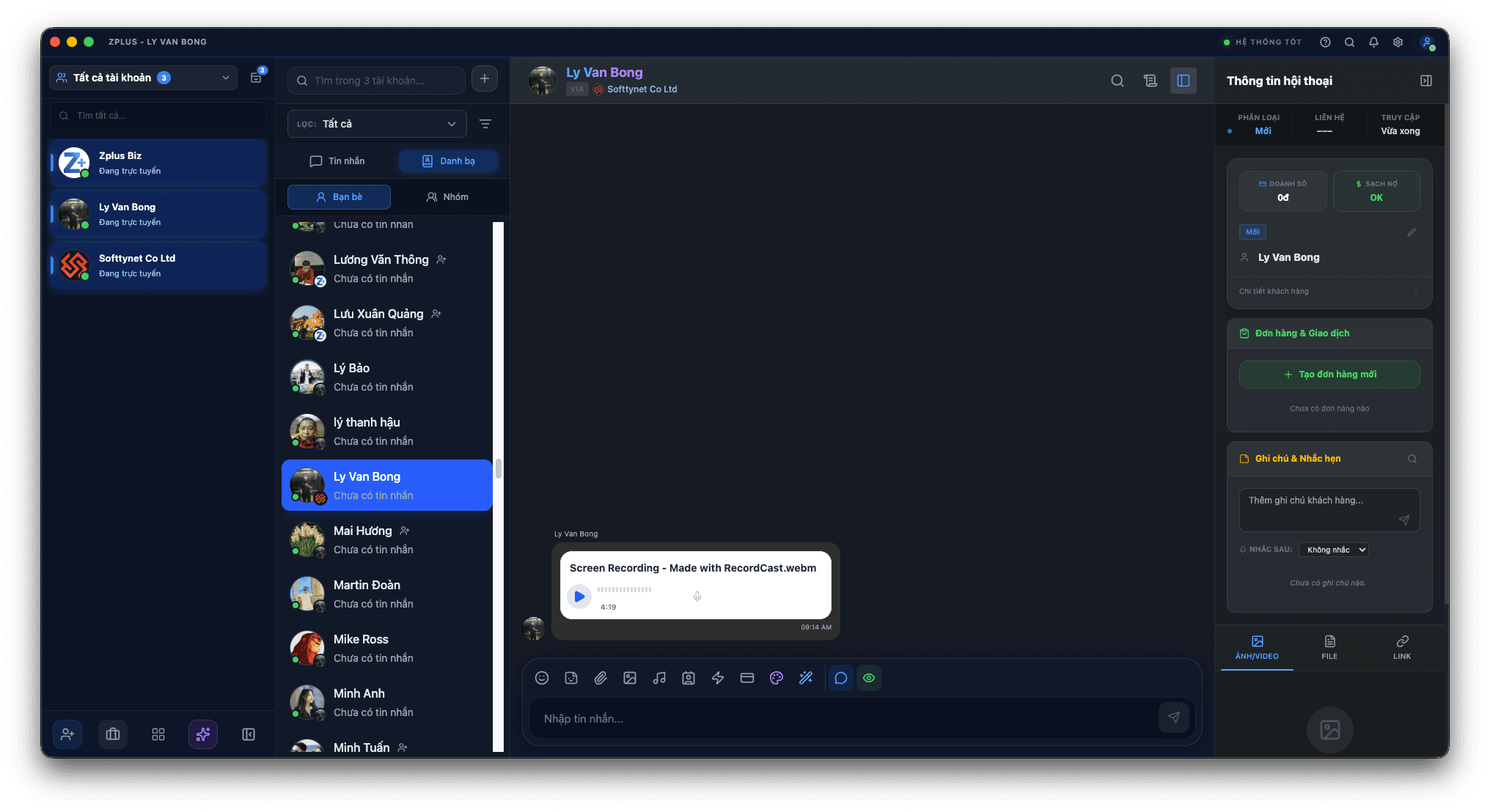
- Tải và cài đặt Zplus Desktop: Truy cập trang chủ zplus.softty.net để tải bản cài đặt phù hợp cho máy tính của bạn (Windows hoặc macOS).
- Đăng nhập tài khoản: Mở phần mềm và đăng nhập bằng tài khoản Softty ID của bạn.
- Thêm dàn tài khoản Zalo: Bấm "Thêm tài khoản" và quét mã QR để đăng nhập các nick Zalo vào Zplus. Bạn chỉ cần làm việc này 1 lần duy nhất tại đây.
- Gán Proxy (nếu có): Nếu quản lý nhiều nick, hãy vào mục quản lý tài khoản để gán Proxy riêng cho từng nick.
- Lấy Mã Ghép Nối 24/7: Vào Cài đặt $\rightarrow$ chọn tab "Worker & VPS" $\rightarrow$ Bật công tắc Ủy quyền 24/7 cho các nick cần chạy nền $\rightarrow$ Bấm nút "Sao chép mã ghép nối (Pairing Token)" để dùng cho Bước 2.
Bước 2: Cài Đặt Zplus Worker Sau (Trên VPS Hoặc Máy Mac/PC Treo 24/7)
Sau khi máy tính cá nhân đã nhận đủ dàn nick, bạn tiến hành kích hoạt Zplus Worker trên máy chủ bằng 1 dòng lệnh tự động duy nhất:
🐧 Dành cho máy chủ Linux VPS (Ubuntu/Debian) hoặc máy Mac:
Mở cửa sổ Terminal trên VPS/Mac và dán dòng lệnh sau (thay mã token bạn đã sao chép ở Bước 1):
curl -fsSL https://zplus.softty.net/install.sh | bash -s -- --pair="MÃ_TOKEN_CỦA_BẠN"
🪟 Dành cho máy tính Windows / Windows Server treo 24/7:
Mở cửa sổ PowerShell và dán dòng lệnh sau:
& { irm https://zplus.softty.net/install.ps1 | iex } -pair "MÃ_TOKEN_CỦA_BẠN"
✅ Hoàn thành tự động: Lệnh trên sẽ tự động cài đặt, tự đăng nhập và thiết lập cơ chế tự khởi động lại khi mất điện hoặc khởi động lại máy chủ. Dàn nick từ Zplus Desktop sẽ tự động kết nối sang Worker mà bạn hoàn toàn không cần quét lại mã QR!
6. Lời Kết
Sự kết hợp giữa Zplus Desktop (để làm việc và tương tác ban ngày), Zplus Worker (chốt chặn đảm bảo không thất lạc tin nhắn ban đêm) và Zplus Mobile (tiện lợi theo dõi khi ra ngoài) chính là bộ ba hoàn hảo giúp bạn yên tâm bán hàng, gia tăng doanh số mà dàn nick luôn an toàn tuyệt đối.
Bắt Đầu Với Zplus Ngay Hôm Nay
Trải nghiệm quản lý đa nick Zalo mượt mà, trực ban 24/7 thông minh và đồng bộ điện thoại tiện lợi.
Viết bởi Zplus Team
Chuyên gia công nghệ tại Zplus. Chia sẻ kiến thức về bảo mật, lưu trữ và tối ưu hóa quy trình làm việc trên Zalo.